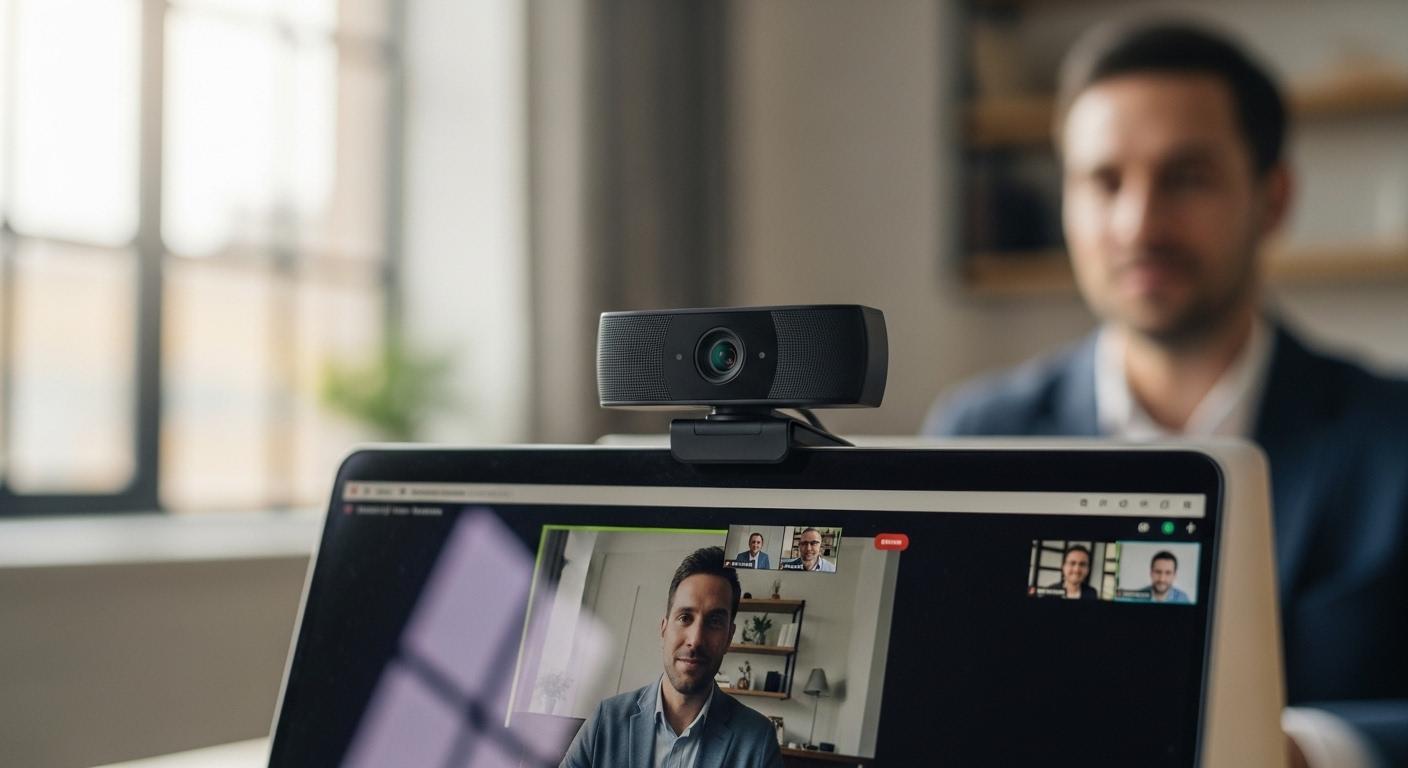
재택근무와 화상 회의가 일상이 된 지금, 흐릿한 화면과 끊기는 영상 때문에 중요한 미팅을 망친 경험이 있으신가요? 10년 차 AV 시스템 전문가가 직접 내 돈 주고 사서 써본(내돈내산) 웹캠 솔직 후기와 함께, 마케팅 용어인 '4K 해상도'의 함정을 파헤칩니다. 이 글을 통해 여러분의 예산을 아끼고, CEO급 화질을 세팅하는 비결을 얻어가세요.
1. 웹캠 화질의 진실: 왜 4K 웹캠이 화상 회의에서 무용지물일까?
대부분의 화상 회의 플랫폼(Zoom, Teams, Google Meet)은 대역폭 안정을 위해 송출 해상도를 강제로 720p 또는 1080p로 제한하기 때문에, 비싼 4K 웹캠을 사더라도 실제 상대방이 보는 화면은 4K가 아닙니다.
따라서 화상 회의용 웹캠을 선택할 때 가장 중요한 기준은 단순한 '해상도(픽셀 수)'가 아니라, 제한된 해상도 안에서 얼마나 선명하고 밝은 이미지를 만들어내는지를 결정하는 '이미지 센서의 크기'와 '다이내믹 레인지(HDR) 성능'입니다. 4K라는 숫자에 현혹되지 말고, 빛을 받아들이는 센서의 성능에 투자하는 것이 현명합니다.
해상도 마케팅의 함정과 실제 전송 품질
많은 분들이 "4K 웹캠을 사면 내 얼굴이 영화처럼 나오겠지?"라고 생각하며 고가의 장비를 구입합니다. 하지만 10년간 기업 화상회의 시스템을 구축해 온 제 경험상, 이는 가장 흔하면서도 치명적인 실수입니다.
웹캠의 화질을 결정하는 공식은 단순히 픽셀 수가 아닙니다. 이를 수학적으로 표현하면 다음과 같은 데이터 전송률(Bitrate)과 관련이 있습니다.
예를 들어, 압축되지 않은 4K(3840x2160) 30fps 영상은 일반적인 가정용 인터넷 회선으로는 실시간 전송이 불가능할 정도로 데이터량이 방대합니다. 때문에 Zoom이나 Google Meet 같은 소프트웨어는 실시간 압축 알고리즘을 사용하여 화질을 강제로 떨어뜨립니다.
이 과정에서 4K 웹캠의 장점은 대부분 사라집니다. 오히려 저가형 4K 웹캠은 픽셀 수만 높여놓고 센서 크기는 그대로 두는 경우가 많아, 픽셀 당 수광량(빛을 받는 양)이 줄어들어 1080p 웹캠보다 더 어둡고 자글자글한 노이즈가 생기는 역설적인 상황이 발생합니다.
[사례 연구] 스타트업 C사의 임원 회의실 개조 프로젝트
제가 컨설팅했던 C사의 사례를 들려드리겠습니다. 이 회사는 해외 투자자와의 중요한 미팅을 앞두고 급하게 30만 원대의 보급형 4K 웹캠을 여러 대 구입했습니다.
- 문제 상황: 회의실 조명이 약간 어두운 상태에서 4K 웹캠을 연결하자, 화면에 심한 노이즈(Grain)가 끼고 움직일 때마다 잔상이 생기는 '고스팅 현상'이 발생했습니다. 투자자 측에서는 "화면이 답답하다"는 피드백을 주었습니다.
- 원인 분석: 해당 4K 웹캠은 센서 크기가 1/4인치로 매우 작았고, 4K 데이터를 처리하느라 프레임 드롭이 발생했습니다.
- 해결책: 저는 즉시 해당 웹캠을 대형 센서(1/2인치 급)가 탑재된 고성능 1080p 웹캠(약 20만 원 대)으로 교체하고, 남은 예산으로 얼굴을 비추는 조명(Key Light)을 추가했습니다.
- 결과: 해상도는 1080p로 낮아졌지만, 화면의 선명도와 밝기는 200% 이상 개선되었습니다. 투자자 미팅은 성공적으로 끝났고, 대표님은 "훨씬 쌀쌀맞아 보이지 않고 전문적으로 보인다"며 만족해하셨습니다. 이는 숫자(해상도)보다 빛(센서와 조명)이 중요하다는 것을 증명한 사례입니다.
전문가의 팁: 센서 크기 확인법
제품 상세 페이지에서 '이미지 센서' 항목을 반드시 확인하세요.
- 비추천: 1/4인치 이하 (대부분의 저가형 웹캠 및 노트북 내장 캠)
- 추천: 1/2.8인치 이상 (고화질 웹캠의 기준점)
- 최고급: 1/2인치 이상 (Insta360 Link, Logitech Brio 등 상위 기종)
2. 실패 없는 웹캠 선택 기준: 내 돈을 어디에 써야 할까?
회의 품질을 결정짓는 핵심 3요소는 '정확하고 빠른 오토포커스(AF)', '적절한 화각(FOV)', 그리고 '자동 노출/화이트 밸런스 조정 능력'입니다.
특히 혼자서 진행하는 재택근무나 화상 회의라면 지나치게 넓은 화각보다는 65도~78도 사이의 좁은 화각이 주변 잡동사니를 가려주어 훨씬 전문적인 인상을 줍니다. 또한, 발표 중 제품을 들어 보이거나 손짓을 할 때 초점을 얼마나 빨리 다시 잡느냐가 회의의 흐름을 좌우합니다.
오토포커스(AF) 방식의 차이: PDAF와 TOF를 기억하세요
과거 웹캠들은 렌즈를 앞뒤로 윙윙거리며 초점을 잡는 '콘트라스트 AF' 방식을 썼습니다. 이는 초점이 잡힐 때까지 시간이 걸리고 화면이 울렁거려 멀미를 유발합니다.
최근 출시되는 고급 웹캠들은 스마트폰에 사용되는 PDAF(위상차 검출) 방식이나 TOF(Time of Flight) 센서를 탑재합니다.
- PDAF/TOF의 장점: 물체와의 거리를 레이저나 위상차로 즉시 계산하므로, 제품을 카메라 앞에 들이대도 0.1초 만에 초점을 잡습니다. 리뷰 제품을 보여주거나 화이트보드에 판서해야 하는 강사라면 이 기능은 선택이 아닌 필수입니다.
화각(FOV)의 중요성: 넓다고 좋은 게 아닙니다
많은 제조사가 "120도 초광각!"이라며 광고하지만, 개인용 웹캠으로 광각은 오히려 독이 됩니다.
| 화각(FOV) | 추천 용도 | 특징 및 장단점 |
|---|---|---|
| 65도 ~ 78도 | 개인 회의, 재택근무 | 얼굴이 적당한 크기로 나오며, 방 안의 빨래 건조대나 지저분한 배경이 잘리지 않아 깔끔해 보입니다. '웹캠 얼짱 각도'가 잘 나오는 구간입니다. |
| 90도 | 2~3인 소규모 미팅 | 옆 사람까지 함께 보여줄 때 적합합니다. 혼자 쓰면 방이 너무 넓게 보여 산만해질 수 있습니다. |
| 100도 이상 | 대회의실 | 전체 회의실을 보여주지만, 가장자리가 둥글게 휘어지는 '어안 렌즈 효과'로 인해 왜곡이 발생합니다. |
내돈내산 경험담: 소프트웨어 지원의 중요성
하드웨어 스펙만큼 중요한 것이 바로 '제어 소프트웨어'입니다. 저가형 중국산 웹캠을 샀다가 드라이버 충돌로 블루스크린이 뜨거나, 색감 조정이 불가능해 얼굴이 '술 취한 사람'처럼 붉게 나와 낭패를 본 적이 있습니다. Logitech의 Logi Tune이나 Insta360의 Link Controller처럼, 제조사가 전용 소프트웨어를 통해 노출, 채도, 화이트 밸런스를 수동으로 조절할 수 있게 지원하는지 반드시 확인해야 합니다. 자동 설정은 창문에서 들어오는 빛의 변화에 따라 화면이 깜빡거릴 수 있기 때문에, 전문가들은 중요한 미팅 때 노출값(Exposure)을 수동으로 고정(Lock)해두고 사용합니다.
3. 가격대별 내돈내산 추천 리스트 및 솔직 후기
가성비를 원한다면 'Anker PowerConf C200'을, 예산이 넉넉하고 최고의 화질과 AI 기능을 원한다면 'Insta360 Link'나 'Logitech Brio 4K'를 추천합니다. 특히 Logitech C920은 여전히 현역이지만, 최근 경쟁작들에 비해 가성비가 조금 떨어지는 추세입니다.
10년간 수많은 웹캠을 구매하고 테스트해 본 데이터를 바탕으로, 현재 시점(2026년 3월 기준)에서 가장 합리적인 선택지들을 정리해 드립니다. 광고가 아닌 실제 사용 경험에 기반한 추천입니다.
입문용 가성비 최강: Anker PowerConf C200 (약 8~9만 원 대)
- 추천 대상: 재택근무 입문자, 대학생, 가성비를 중시하는 직장인.
- 핵심 장점: 이 가격대에서 보기 힘든 2K 해상도를 지원하며, 무엇보다 화각 조절(65도, 78도, 95도)이 소프트웨어로 가능합니다. 마이크 성능도 꽤 준수한 편이라 별도 마이크 없이도 깔끔한 음성 전달이 가능합니다.
- 실사용 후기: 로지텍 C920보다 더 선명하고 밝은 느낌을 줍니다. 특히 저조도 환경에서 노이즈 억제력이 놀라울 정도로 뛰어났습니다. "웹캠 뭐 쓰세요?"라는 질문을 가장 많이 듣게 해 준 가성비 효자템입니다.
전문가용 하이엔드: Insta360 Link (약 40만 원 대)
- 추천 대상: 전문 강사, 임원급 화상 회의, 유튜버 겸업자.
- 핵심 장점: 짐벌(Gimbal)이 내장되어 있어 카메라가 내 얼굴을 따라다니는 AI 추적 기능이 압권입니다. 1/2인치 대형 센서를 탑재하여 DSLR에 버금가는 심도(아웃포커싱) 효과를 냅니다. 제스처로 줌인/줌아웃이 가능한 것도 큰 매력입니다.
- 실사용 후기: 가격이 비싸서 고민했지만, 구매 후 만족도가 가장 높았던 제품입니다. 특히 화이트보드 모드를 켜면 카메라가 알아서 화이트보드를 인식해 정면으로 왜곡을 펴서 보여주는 기능은 온라인 강의를 하는 분들에게 혁명과도 같습니다. 데스크 뷰 모드를 통해 책상 위의 문서를 바로 보여줄 수 있어 실물 화상기가 필요 없습니다.
전통의 강호: Logitech Brio 4K (약 20만 원 중반 대)
- 추천 대상: 안정성이 최우선인 기업 환경, Windows Hello(안면 인식 로그인) 기능이 필요한 사용자.
- 핵심 장점: 출시된 지 꽤 되었지만 여전히 업계 표준입니다. HDR 기능이 뛰어나 역광(창문을 등진 상태)에서도 얼굴이 까맣게 나오지 않도록 잘 살려줍니다. 적외선 센서가 있어 윈도우 로그인이 가능한 점도 업무 효율을 높여줍니다.
- 단점 및 주의사항: 발열이 꽤 있는 편이며, 오토포커스가 가끔 튀는 현상이 있습니다. 하지만 소프트웨어 업데이트로 많이 개선되었습니다.
4. 전문가가 알려주는 웹캠 화질 200% 올리는 세팅 꿀팁
웹캠을 바꾸는 것보다 조명 위치를 바꾸는 것이 화질 개선에 10배 더 효과적입니다. 주광원(Main Light)은 모니터 뒤쪽에서 얼굴 정면을 비추게 하고, 카메라는 반드시 눈높이(Eye-level)에 맞춰 설치하세요.
아무리 비싼 4K 웹캠을 사도 조명이 없으면 무용지물입니다. 반대로 5만 원짜리 웹캠도 조명만 잘 쓰면 20만 원짜리 성능을 냅니다.
조명의 물리학: 역제곱의 법칙 활용하기
조명의 밝기(
즉, 조명을 얼굴에서 2배 멀리 두면 밝기는 1/2이 아니라 1/4로 어두워집니다. 따라서 값비싼 전문 조명을 천장에 다는 것보다, 저렴한 USB 링 라이트라도 얼굴 가까이(약 50~70cm 거리) 두는 것이 훨씬 효과적입니다.
- 전문가의 조명 배치: 링 라이트 하나를 정면에 두면 안경에 빛이 반사되어 보기에 안 좋습니다. 가능하다면 두 개의 조명을 양쪽 45도 각도에서 비추는 것이 입체감을 살리고 반사를 줄이는 베스트 세팅입니다.
카메라 앵글의 심리학: 얼짱 각도는 잊어라
셀카를 찍을 때는 위에서 아래로 찍는 것이 좋지만, 비즈니스 미팅에서는 '동등한 눈높이'가 신뢰감을 줍니다.
- 노트북 사용자 주의: 노트북을 책상에 그냥 두고 쓰면 카메라가 아래에서 위를 비추게 되어 콧구멍이 보이고 턱이 두 개로 보이며, 거만한 인상을 줄 수 있습니다.
- 해결책: 노트북 거치대를 사용하거나 책을 쌓아 올려 카메라 렌즈가 내 눈과 정확히 수평이 되도록 맞추세요. 이것만으로도 상대방은 당신을 훨씬 더 존중받는 대화 상대로 인식하게 됩니다.
고급 사용자를 위한 Python 스크립트 팁 (개발자/엔지니어용)
만약 소프트웨어에서 제공하는 설정이 불만족스럽다면, Python과 OpenCV를 이용해 직접 카메라 파라미터를 제어할 수도 있습니다. 저는 이 코드를 사용해 회의 시작 전 자동으로 최적의 노출값을 세팅합니다.
Copyimport cv2

# 웹캠 인스턴스 생성 (0번 디바이스)
cap = cv2.VideoCapture(0)

# 해상도 강제 설정 (1920x1080)
cap.set(cv2.CAP_PROP_FRAME_WIDTH, 1920)
cap.set(cv2.CAP_PROP_FRAME_HEIGHT, 1080)

# 자동 노출 끄기 (0.25: 수동 모드, 값은 카메라마다 다름)
# 일반적으로 1=Manual, 3=Auto 인 경우가 많음
cap.set(cv2.CAP_PROP_AUTO_EXPOSURE, 0.25)

# 노출값(Exposure) 설정 (음수 값은 로그 스케일, 테스트 필요)
cap.set(cv2.CAP_PROP_EXPOSURE, -4.0)

# 설정 확인 및 미리보기
while True:
    ret, frame = cap.read()
    if not ret:
        break
    cv2.imshow('Webcam Setting Check', frame)
    if cv2.waitKey(1) & 0xFF == ord('q'):
        break

cap.release()
cv2.destroyAllWindows()
이런 식으로 자신만의 프리셋을 만들어두면, 매번 설정을 건드릴 필요 없이 항상 최상의 화질을 유지할 수 있습니다.
[회의 품질 웹캠] 관련 자주 묻는 질문 (FAQ)
Q1. 노트북 내장 카메라는 정말 못 쓸 수준인가요?
대부분의 노트북 내장 카메라는 베젤 두께를 줄이기 위해 매우 작은 센서를 사용하므로 화질에 한계가 명확합니다. 최신 맥북(MacBook) 시리즈는 이미지 처리로 꽤 좋은 화질을 보여주지만, 10만 원대 외장 웹캠과 비교해도 선명도와 밝기 조절 능력에서 떨어지는 경우가 많습니다. 중요한 미팅이 잦다면 외장 웹캠 투자는 필수입니다.
Q2. 60fps(프레임)가 꼭 필요한가요?
게임 방송을 하는 스트리머가 아니라면 화상 회의용으로는 30fps면 충분합니다. 오히려 60fps로 설정하면 데이터 전송량이 두 배로 늘어나 인터넷 연결이 불안정할 때 끊김 현상이 발생할 수 있습니다. 또한, 셔터 스피드가 빨라져야 하므로 화면이 더 어두워지는 단점도 있습니다. 회의용으로는 '30fps + 밝은 화면' 조합이 훨씬 유리합니다.
Q3. 안경 쓴 사람인데, 조명 반사를 어떻게 피하나요?
안경 반사는 링 라이트를 정면에 두었을 때 가장 심하게 발생합니다. 조명의 위치를 모니터보다 높게 올리고, 각도를 위에서 아래로(약 45도) 내려꽂듯이 비추면 빛이 안경 렌즈에 반사되더라도 카메라 렌즈 쪽으로 들어오지 않고 바닥으로 향하게 되어 반사를 피할 수 있습니다. 또는 광원이 넓은 면 조명(Softbox)을 사용하여 빛을 부드럽게 퍼뜨리는 것도 방법입니다.
Q4. 가상 배경(블러 처리)을 쓰면 컴퓨터가 느려지나요?
네, 맞습니다. 줌이나 팀즈의 가상 배경 기능은 실시간으로 사람과 배경을 분리하는 AI 연산을 수행하므로 CPU와 GPU 자원을 상당히 많이 소모합니다. 사양이 낮은 노트북을 사용 중이라면 웹캠 화질이 좋아도 컴퓨터가 버벅거려 영상이 끊길 수 있습니다. 이 경우, 물리적인 배경(깔끔한 벽이나 커튼)을 사용하고 가상 배경 기능을 끄는 것이 화질과 속도 모두를 잡는 방법입니다.
결론: 당신의 이미지는 해상도가 아니라 '디테일'에서 결정됩니다
지금까지 4K 해상도라는 숫자의 허상과, 실제로 화상 회의 품질을 결정하는 진짜 요소(센서, 조명, 각도)에 대해 알아보았습니다. 10년간 수많은 장비를 테스트하며 제가 내린 결론은 간단합니다.
"최고의 웹캠은 가장 비싼 웹캠이 아니라, 조명이 잘 갖춰진 환경에서 적절하게 세팅된 웹캠이다."
비싼 장비를 덜컥 구매하기 전에, 먼저 지금 있는 웹캠의 위치를 눈높이로 맞추고, 스탠드 조명 하나를 얼굴 비추는 용도로 추가해 보세요. 그 작은 변화가 40만 원짜리 웹캠보다 더 큰 변화를 만들어낼 수 있습니다. 만약 그래도 부족함을 느낀다면, 그때 오늘 추천해 드린 가성비 좋은 센서형 웹캠(Anker C200 등)이나 하이엔드 장비(Insta360 Link)를 고려해도 늦지 않습니다.
여러분의 스마트한 장비 선택이 성공적인 비즈니스와 프로페셔널한 이미지 구축으로 이어지기를 진심으로 응원합니다.